
Dersinizi kaydedin. Senaryonuz sizde kalsın.
NoteM, anlattığınız sayfayı sesiniz ve yüzünüzle kaydeder; senaryo satırı ve ders paneli yalnızca sizin ekranınızda kalır. İkinci bir uygulama yok, sonradan kurgu yok.
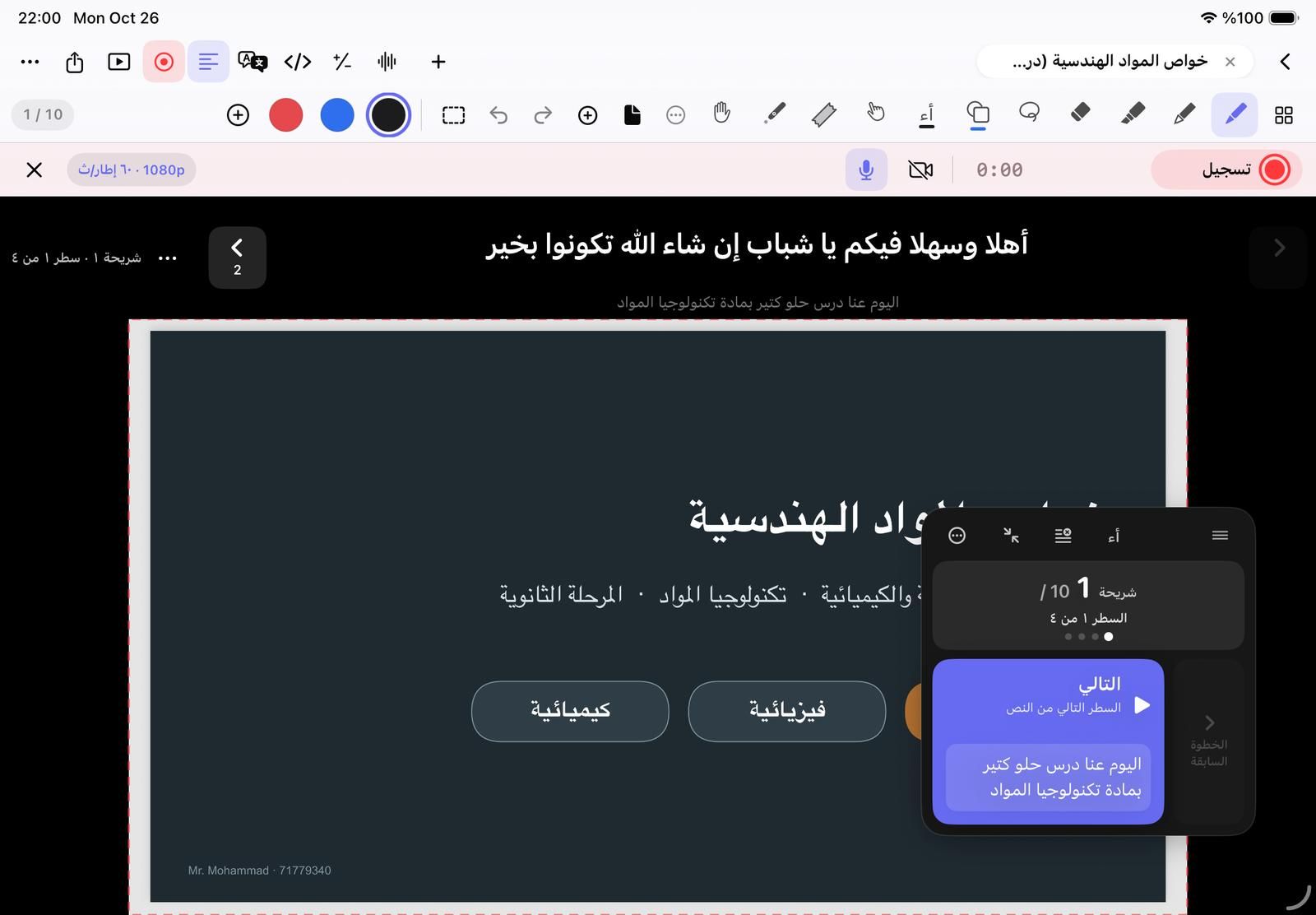

Videoya ne girer, ne dışarıda kalır
Videoda
- Sayfa ve üzerindeki her şey
- Yazarken el yazınız
- Mikrofondan sesiniz
- Yüzünüzü gösteren kamera balonu
- Lazer işaretçi
Yalnızca sizin ekranınızda
- Teleprompter satırı
- Ders paneli ve Sonraki düğmesi
- Kayıttan önceki geri sayım
- Araç çubukları ve stüdyo çubuğu
Bir ders nasıl kaydedilir
Stüdyoyu açın
Herhangi bir defterde üst çubuktaki Kayıt yap’a (kırmızı daire) dokunun. Kesik kırmızı bir çerçeve tam olarak neyin kaydedileceğini gösterir.
Biçimi seçin
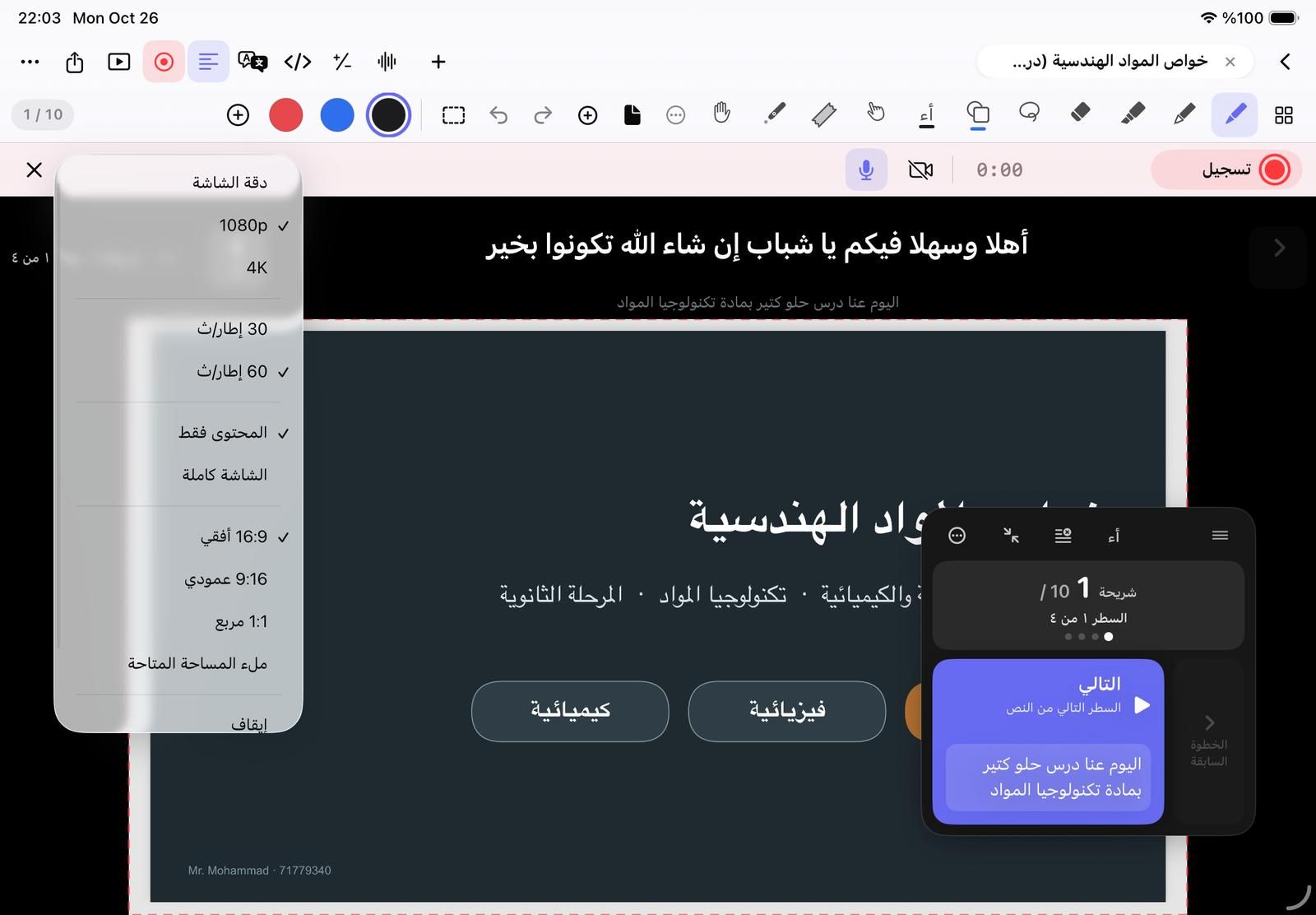
Kalite menüsünden 1080p veya 4K, 30 veya 60 fps ve video biçimini seçin: 16:9 Yatay, 9:16 Dikey veya 1:1 Kare.
İsterseniz kamerayı açın
Yüzünüzü sayfanın üzerinde bir balonda göstermek için Kamera’ya dokunun. Daire veya dikdörtgen seçin, arka planı bulanıklaştırın ya da yeşil ekran kullanın.
Kayıt yap’a dokunun
İlk seferde ekran kaydına izin verin. Yalnızca sizin ekranınızda 3 saniyelik bir geri sayım görünür, ardından kayıt başlar.
Anlatın, duraklatın, durdurun
Senaryoda ilerlemek için ders panelindeki Sonraki’ye dokunun. İstediğiniz kadar duraklatıp sürdürün, sonra Durdur’a dokunun: ders Kayıtlar’a kaydedilir.
Kalite ve biçim
| Çözünürlük | Ekran çözünürlüğü, 1080p veya 4K |
|---|---|
| Kare hızı | 30 veya 60 fps |
| Ne kaydedilir | Yalnızca içerik (sayfa) veya araçlarınızın altındaki tüm ekran |
| Video biçimi | 16:9 Yatay, 9:16 Dikey, 1:1 Kare veya kullanılabilir alan |
| Geri sayım | Kapalı, 3 veya 5 saniye |
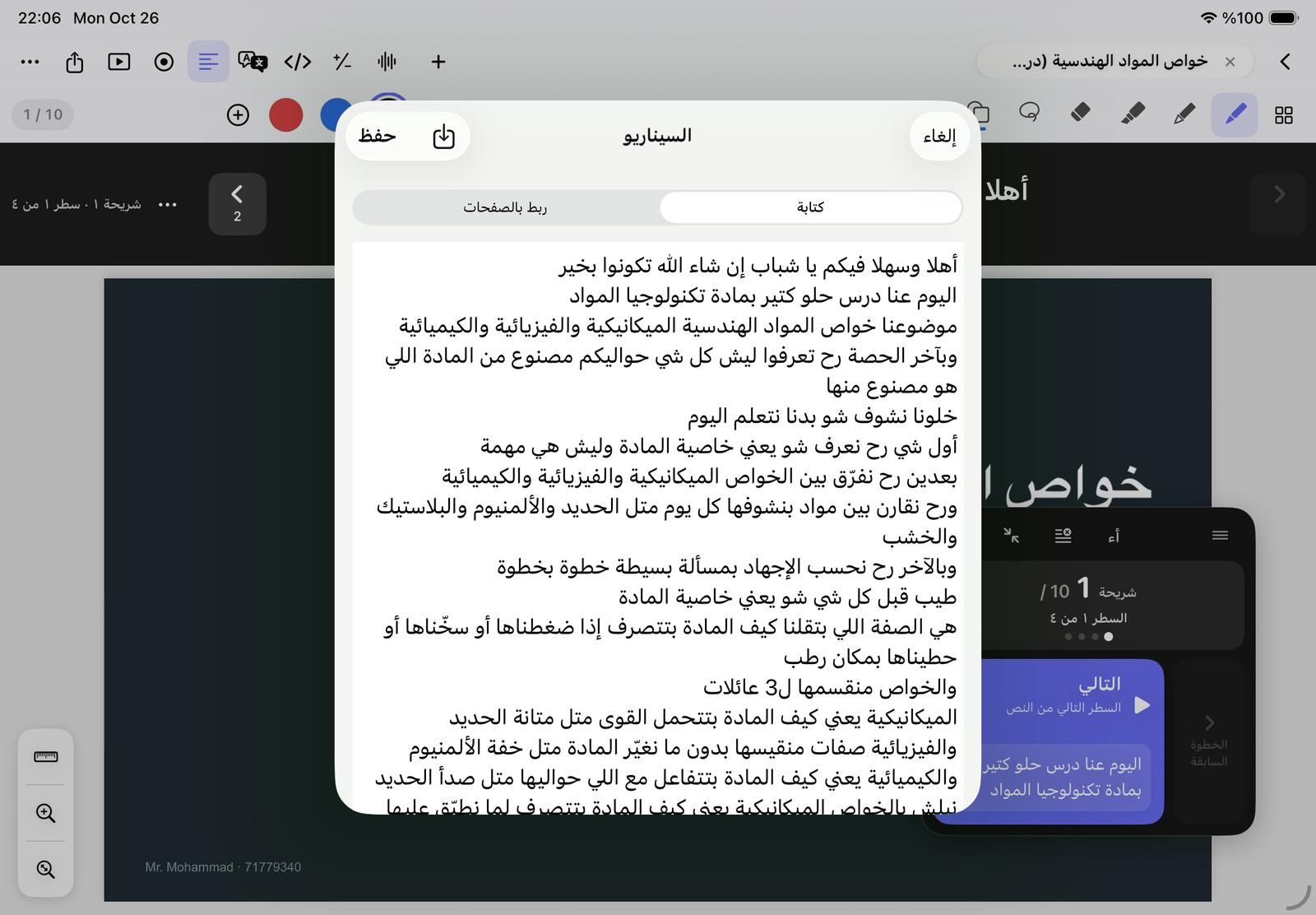
Slaytları sizin yerinize çeviren bir teleprompter
Ders senaryonuzu deftere yazın, söylediğiniz her şey için bir satır. 3. slaytın satırlarından önce [slide 3], bir sonraki animasyonla söylenecek satırdan önce [click] yazın: o satıra geldiğinizde NoteM slayta geçer ve noktayı gösterir.
4. slayta bağlı bir senaryo: son satır slaytın ilk animasyonunu gösterir.
- Sayfanın üstünde şerit veya altında altyazı
- Adım adım veya kendi hızınızda kayan
- Senaryoyu yapay zekâyla yeniden yazın: söylemesi daha kolay, daha kısa, daha canlı
- Senaryoyu bir metin, Word veya PDF dosyasından içe aktarın
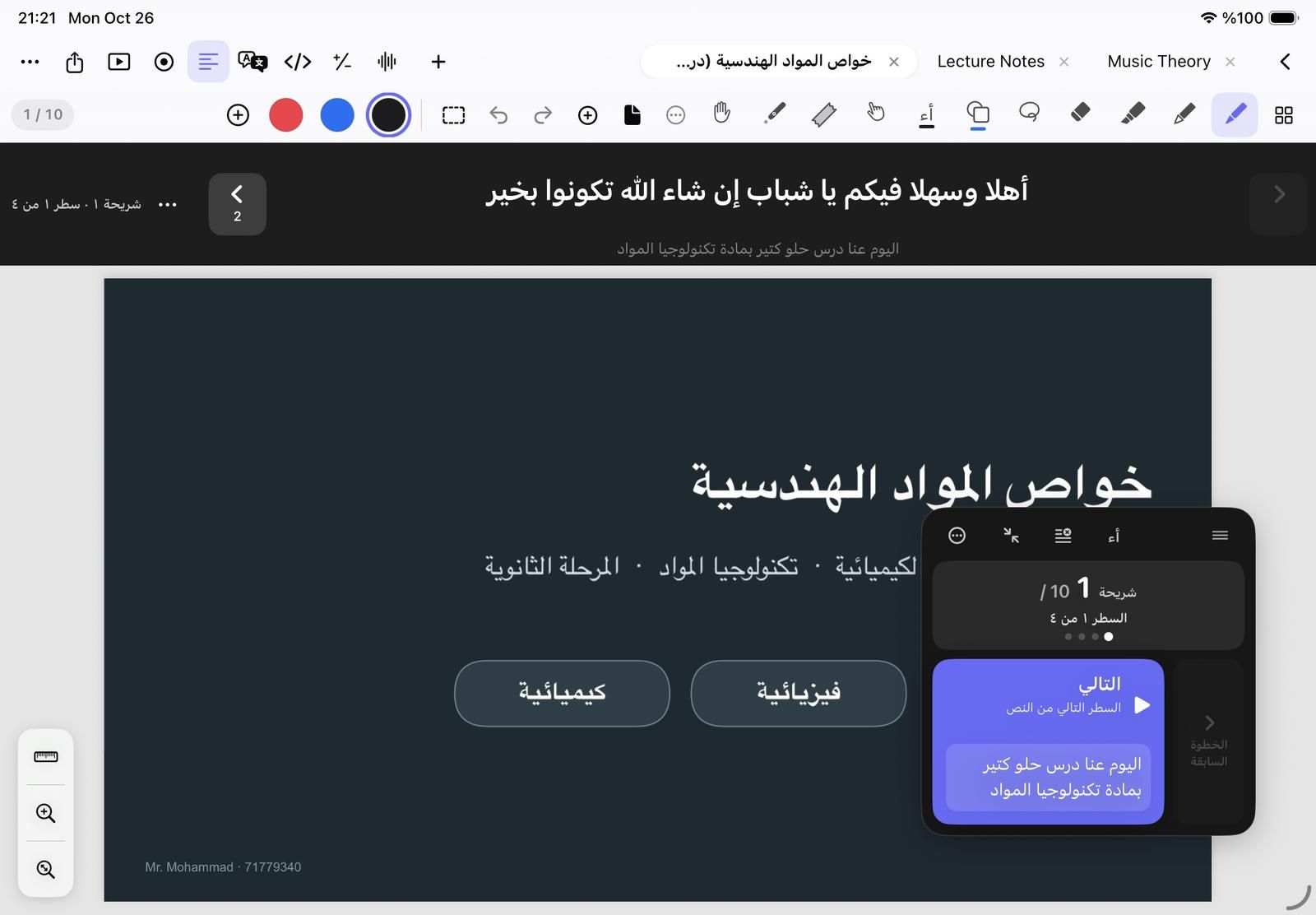
Ders paneli sizi yolda tutar
Sayfanın üzerinde büyük bir Sonraki düğmesi olan küçük, koyu bir panel yüzer. Her dokunuş sıradaki satırı gösterir, sıradaki noktayı açar veya slaytı çevirir; sayaç nerede olduğunuzu söyler: slayt 1/10, satır 1/4. Videoda hiç görünmez.
Durdurduktan sonra
Kayıtlar’a kaydedilir
Her ders, kitaplığın Kayıtlar bölümünde defterine bağlı bir MP4’tür. Bir kopyasının orada da olması için Fotoğraflar’a otomatik kaydet’i açın.
Altyazı
Dersin konuşmasından Arapça, İngilizce, Fransızca, Türkçe, Almanca veya İspanyolca altyazı ekleyin: altyazılı bir video ve YouTube için bir SRT dosyası.
Başlık ve bölümler
Yapay zekânın söylediklerinizden bir başlık ve bölüm işaretleri yazmasına izin verin. Yalnızca sözcükler gönderilir, video asla gönderilmez.
Kendi markanız
Pro ile her videoya adınızı veya okulunuzun logosunu, seçtiğiniz köşeye koyun.
Ücretsiz planda
Ücretsiz kayıtlar HD’dir ve küçük bir “Made with NoteM” filigranı taşır, toplamda 200 dakikaya kadar. NoteM Pro filigransız 4K kaydeder. Planları görün
Kayıtla ilgili sorular
Teleprompter kaydettiğim videoda görünür mü?
Hayır. Senaryo satırı, ders paneli ve geri sayım yalnızca size görünür. Videoda sayfa, yazdıklarınız, sesiniz ve kamera balonu vardır.
Reels veya TikTok için dikey video kaydedebilir miyim?
Evet. Kalite menüsünden 9:16 Dikey’i seçin: sayfa dikey bir çerçeveye dönüşür ve video 1080×1920 çıkar.
Duraklatırsam ne olur?
Duraklatılan süre dosyaya girmez, böylece bitmiş video boşluksuz oynar.
Mikrofonu bir anlığına kapatabilir miyim?
Evet. Kayıt sırasında mikrofona dokunun, ses kesilir; geri getirmek için yeniden dokunun. Görüntü kaydedilmeye devam eder.
Kamerayla kendimi tam ekran kaydedebilir miyim?
Evet. Ders sırasında Tam ekran kamera’ya dokunun ya da senaryo merceğin yakınından akarken yüzünüzü kaydetmek için kitaplıktaki Teleprompter stüdyosunu kullanın.